SUSE Linux Enterprise Server 8‚¨‚æ‚Ñ9‚Ì“o˜^
2006”N7ŒŽ19“ú�X�V
SUSE Linux Enterprise 10‚ðŽÀ�s‚µ‚Ä‚¢‚é�ê�‡‚Í�A�uSUSE Linux Enterprise 10‚Ì“o˜^‚ƃAƒbƒvƒf�[ƒg�v‚ðŽQ�Æ‚µ‚Ä�Å�V�î•ñ‚ðŠm”F‚µ‚Ä‚‚¾‚³‚¢�B
ŠT—v
SUSE LINUX Enterprise Server�iSLES�j‚Å‚Í�AƒCƒ“ƒXƒg�[ƒ‹Žž‚É“o˜^‚ð�s‚¤‚悤‚É‹�‚ß‚ç‚ê‚Ü‚¹‚ñ�B“o˜^‚Í�Aƒmƒxƒ‹ƒAƒJƒEƒ“ƒg‚ðŽg—p‚µ‚ĕʌ‚ɎÀ�s‚³‚ê‚Ü‚·�B“o˜^‚·‚é‚Æ�A‚ǂ̃T�[ƒo‚É‚à•s‰ÂŒ‡‚ȃTƒ|�[ƒg�AƒAƒbƒvƒOƒŒ�[ƒhƒvƒ�ƒeƒNƒVƒ‡ƒ“�A’èŠú“I‚ȃAƒbƒvƒf�[ƒg‚ɃAƒNƒZƒX‚Å‚«‚é‚悤‚É‚È‚è‚Ü‚·�BSLES‚Ì“o˜^ƒR�[ƒh‚Í�AŽŸ‚Ì‚¢‚‚‚©‚Ì•û–@‚Å“üŽè‚Å‚«‚Ü‚·�B
-
•]‰¿”ł̃R�[ƒh‚Í�Aƒmƒxƒ‹‚̃eƒNƒjƒJƒ‹ƒTƒuƒXƒNƒŠƒvƒVƒ‡ƒ“‚É�uŠJ”ŽÒ�v‚Æ‚µ‚ĉÁ“ü‚µ‚Ä‚¢‚邨‹q—l‚É‚²—˜—p‚¢‚½‚¾‚¯‚Ü‚·�B‚±‚ê‚ç‚Ì•]‰¿”ł̃R�[ƒh‚Í�AƒTƒuƒXƒNƒŠƒvƒVƒ‡ƒ“‚ª—LŒø‚Å‚ ‚éŒÀ‚è—LŒø‚Å‚·�B�uƒmƒxƒ‹‚̃eƒNƒjƒJƒ‹ƒTƒuƒXƒNƒŠƒvƒVƒ‡ƒ“‚©‚ç‚Ì“o˜^ƒR�[ƒh‚Ì“üŽè�v‚ðŽQ�Æ‚µ‚Ä‚‚¾‚³‚¢�B
-
30“úŠÔ—LŒø‚È•]‰¿”ł̃R�[ƒh‚Í�A‚·‚ׂĂ̂¨‹q—l‚É‚²—˜—p‚¢‚½‚¾‚¯‚Ü‚·�B�u30“úŠÔ—LŒø‚È–³�ž‚Ì•]‰¿”ł̃R�[ƒh‚Ì“üŽè�v‚ðŽQ�Æ‚µ‚Ä‚‚¾‚³‚¢�B
-
SLES‚Í�Aƒmƒxƒ‹‚Ü‚½‚̓fƒBƒXƒgƒŠƒrƒ…�[ƒ^‚©‚ç’P‘̃†ƒjƒbƒg‚Æ‚µ‚Ä�w“ü‚·‚邱‚Æ‚à�A“dŽq“I‚ÈŽg—p‹–‘øŒ_–ñ�w“ü‚Å�w“ü‚·‚邱‚Æ‚à‚Å‚«‚Ü‚·�B�uSLES‚Ì�»•i”Å�i’P‘̃†ƒjƒbƒg�j‚Ì“o˜^�v‚Æ�uSLES‚̃mƒxƒ‹Žg—p‹–‘øŒ_–ñ�w“ü‚Ì“o˜^�v‚ðŽQ�Æ‚µ‚Ä‚‚¾‚³‚¢�B
“üŽè‚µ‚½“o˜^ƒR�[ƒh‚Í�Aƒmƒxƒ‹ƒAƒJƒEƒ“ƒg‚ɃŠƒ“ƒN‚·‚é•K—v‚ª‚ ‚è‚Ü‚·�B‚±‚̃AƒJƒEƒ“ƒg‚Í�A’¼�ÚŽg—p‚Å‚«‚Ü‚·�B‚Ü‚½�A‘¼‚̃AƒJƒEƒ“ƒg‚ð‚±‚ÌƒAƒJƒEƒ“ƒg‚ɃŠƒ“ƒN‚µ‚Ä�A•¡�”‚̃†�[ƒU‚ª“¯‚¶“o˜^ƒR�[ƒh‚ɃAƒNƒZƒX‚Å‚«‚é‚悤‚É‚·‚邱‚Æ‚à‚Å‚«‚Ü‚·�B‚½‚Æ‚¦‚Î�A‘åŠé‹Æ‚Å•¡�”‚ÌSLESƒ‰ƒCƒZƒ“ƒX‚ð�w“ü‚µ‚½�ê�‡�AŠeƒT�[ƒoŠÇ—�ŽÒ‚̃AƒJƒEƒ“ƒg‚ðƒŠƒ“ƒN‚µ‚Ä‚¨‚‚Æ�AŠÇ—�ŽÒ‚ªŠeŽ©‚̃�ƒOƒCƒ“Ž‘Ši�î•ñ‚ðŽg—p‚µ‚ÄŠeŽ©‚̃T�[ƒo‚ðƒAƒbƒvƒf�[ƒg‚Å‚«‚é‚悤‚É‚È‚è‚Ü‚·�B
“o˜^ƒR�[ƒh‚ðƒmƒxƒ‹ƒAƒJƒEƒ“ƒg‚É“K—p‚µ‚Ä‚©‚ç�Aƒ†�[ƒU‚ð’ljÁ‚µ‚½Œã‚Í�Aƒmƒxƒ‹ƒAƒJƒEƒ“ƒg‚ÌŽ‘Ši�î•ñ‚ðŽw’è‚·‚邱‚Æ‚Å�A‘g‚Ý�ž‚Ý‚ÌYOU�iYaST Online Update�j‹@”\‚ðŽg—p‚µ‚ÄSLES‚ðŠÈ’P‚ɃAƒbƒvƒf�[ƒg‚Å‚«‚Ü‚·�B�Ú�ׂɂ‚¢‚Ä‚Í�A�uSUSE Linux Enterprise Server 9‚̃Aƒbƒvƒf�[ƒg�v‚ðŽQ�Æ‚µ‚Ä‚‚¾‚³‚¢�B
SUSEƒ|�[ƒ^ƒ‹‚̈Ú�s
ˆÈ‘O‚ÉSUSE LINUX�»•i‚ð‚²�w“ü‚³‚ꂽ‚¨‹q—l‚Í�ASUSEƒ|�[ƒ^ƒ‹�i
�d—v: SUSEƒ|�[ƒ^ƒ‹‚̈Ú�s�ˆ—�‚É‚æ‚è�A•s�®�‡‚â•s‹ï�‡‚ª”�¶‚·‚邱‚Æ‚ª‚ ‚è‚Ü‚·�B‚±‚Ì•¶�‘‚Å‚Í�AŠù’m‚Ì–â‘è‚Æ‚»‚Ì‘Î�ˆ•û–@‚ɂ‚¢‚Ä�à–¾‚µ‚Ä‚¢‚Ü‚·�B“Á‚ÉSLES 8‚Í�Aƒ|�[ƒ^ƒ‹‚̈Ú�s‚É‚æ‚é‰e‹¿‚ðŽó‚¯‚Ü‚·�BSLES 8‚ÉŠÜ‚Ü‚ê‚Ä‚¢‚éƒo�[ƒWƒ‡ƒ“‚ÌYOU‚Í�AŒ»�݃mƒxƒ‹‚̃Aƒbƒvƒf�[ƒgƒT�[ƒo‚ƌ݊·�«‚ª‚ ‚è‚Ü‚¹‚ñ�BSLES 8‚ð ‚²�w“ü‚³‚ꂽ‚¨‹q—l‚Í�AŽwŽ¦‚ª‚ ‚é‚܂ňø‚«‘±‚«SUSEƒ|�[ƒ^ƒ‹‚ð‚²—˜—p ‚‚¾‚³‚¢�B
ƒmƒxƒ‹ƒAƒJƒEƒ“ƒg‚Ì“üŽè
‚·‚ׂĂÌSLES“o˜^ƒR�[ƒh‚Í�Aƒmƒxƒ‹ƒAƒJƒEƒ“ƒg‚ð’Ê‚¶‚ÄŠÇ—�‚µ‚Ü‚·�BSLES�»•i‚Ì“o˜^‚ð�s‚¤‘O‚É�Aƒmƒxƒ‹ƒAƒJƒEƒ“ƒg‚ð�ì�¬‚·‚é•K—v‚ª‚ ‚è‚Ü‚·�Bƒmƒxƒ‹ƒAƒJƒEƒ“ƒg‚ð�ì�¬‚·‚é‚É‚Í�AŽŸ‚ÌŽè�‡‚É�]‚¢‚Ü‚·�B
-
http://www.novell.com‚ɃAƒNƒZƒX‚µ‚Ü‚·�Bƒy�[ƒW�ã•”‚É‚ ‚é�mmy account�iƒ}ƒCƒAƒJƒEƒ“ƒg�j�nƒŠƒ“ƒN‚ð‘I‘ð‚µ‚Ü‚·�i�u�}1: ƒmƒxƒ‹ƒ�ƒOƒCƒ“‚Ì�ì�¬�v‚ðŽQ�Æ�j�B
�}1: ƒmƒxƒ‹ƒ�ƒOƒCƒ“‚Ì�ì�¬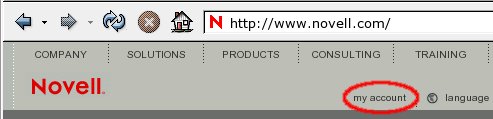
-
ƒ�ƒOƒCƒ“ƒy�[ƒW‚ª•\Ž¦‚³‚ê‚Ü‚·�B�m�V‹Kƒ�ƒOƒCƒ“ƒAƒJƒEƒ“ƒg�ì�¬�n‚ð‘I‘ð‚µ‚Ü‚·�B
-
ŽŸ‚̃y�[ƒW‚É‚Í2‚‚̃Xƒeƒbƒv‚ª‚ ‚è‚Ü‚·�BƒXƒeƒbƒv1‚Å‚Í�Aƒ†�[ƒUƒvƒ�ƒtƒ@ƒCƒ‹�î•ñ‚ð“ü—Í‚µ‚Ü‚·�BƒAƒJƒEƒ“ƒg‚ðŒ»�݂̃mƒxƒ‹‚̃Tƒ|�[ƒg�AƒgƒŒ�[ƒjƒ“ƒO�A‚Ü‚½‚̓`ƒƒƒlƒ‹ƒAƒJƒEƒ“ƒg‚Æ“¯Šú‚·‚é•K—v‚ª‚ ‚é�ê�‡‚Í�A �mnext�iŽŸ‚Ö�j�n‚ðƒNƒŠƒbƒN‚µ‚Ä ƒXƒeƒbƒv2‚É�i‚Ý‚Ü‚·�B‚»‚êˆÈŠO‚Ì�ê�‡‚Í�A�mcreate login�iƒ�ƒOƒCƒ“‚Ì�ì�¬�j�n‚ðƒNƒŠƒbƒN‚µ‚Ü‚·�i�u�}2: ‘±�s•û–@‚ÌŒˆ’è�v‚ðŽQ�Æ�j�B
-
�mcreate login�iƒ�ƒOƒCƒ“‚Ì�ì�¬�j�n‚ð‘I‘ð‚·‚é‚Æ�AƒAƒJƒEƒ“ƒg‚ª�ì�¬‚³‚ê‚Ü‚·�B�mnext�iŽŸ‚Ö�j�n‚ð‘I‘ð‚·‚é‚Æ�A“¯Šú�ˆ—�‚ªŽÀ�s‚³‚ê‚Ü‚·�B•K—v‚È�î•ñ‚ð“ü—Í‚µ�A�mfinish�iŠ®—¹�j�n‚ð‘I‘ð‚µ‚Ä�A �ˆ—�‚ð�I—¹‚µ‚Ü‚·�i�u�}3: ƒAƒJƒEƒ“ƒg‚Ì“¯Šú�v‚ðŽQ�Æ�j�B
�}3: ƒAƒJƒEƒ“ƒg‚Ì“¯Šú
-
“o˜^�ˆ—�‚ªŠ®—¹‚·‚é‚Æ�Aƒ†�[ƒUƒvƒ�ƒtƒ@ƒCƒ‹‚ÉŽw’肵‚½ƒAƒhƒŒƒX‚Éeƒ��[ƒ‹‚ª‘—�M‚³‚ê‚Ü‚·�B‚±‚Ìeƒ��[ƒ‹‚É‚Í�Aeƒ��[ƒ‹ƒAƒhƒŒƒX‚ðŒŸ�Ø‚·‚邽‚ß‚ÌŽè�‡‚ª‹L�Ú‚³‚ê‚Ä‚¢‚Ü‚·�B
ƒmƒxƒ‹‚̃eƒNƒjƒJƒ‹ƒTƒuƒXƒNƒŠƒvƒVƒ‡ƒ“‚©‚ç‚Ì“o˜^ƒR�[ƒh‚Ì“üŽè
SLES‚Ì“o˜^‚ɂ̓mƒxƒ‹ƒAƒJƒEƒ“ƒg‚ª•K—v‚Å‚·�Bƒmƒxƒ‹ƒAƒJƒEƒ“ƒg‚Ì“üŽè•û–@‚ɂ‚¢‚Ä‚Í�A‘O�q‚Ì�uƒmƒxƒ‹ƒAƒJƒEƒ“ƒg‚Ì“üŽè�v‚ðŽQ�Æ‚µ‚Ä‚‚¾‚³‚¢�B“o˜^�ˆ—�‚ÌŠT—v‚ɂ‚¢‚Ä‚Í�A�uŠT—v�v‚ðŽQ�Æ‚µ‚Ä‚‚¾‚³‚¢�B
ƒmƒxƒ‹‚̃eƒNƒjƒJƒ‹ƒTƒuƒXƒNƒŠƒvƒVƒ‡ƒ“ƒvƒ�ƒOƒ‰ƒ€‚ɉÁ“ü‚µ‚Ä‚¢‚邨‹q—l‚Í�A‰Á“üŽÒ‚Å‚ ‚éŒÀ‚è—LŒø‚ÈSLES‚Ì•]‰¿”ł̃R�[ƒh‚ðŽó‚¯Žæ‚邱‚Æ‚ª‚Å‚«‚Ü‚·�B•]‰¿”ł̃R�[ƒh‚ðŽó‚¯Žæ‚邱‚Æ‚ª‚Å‚«‚éƒTƒuƒXƒNƒŠƒvƒVƒ‡ƒ“‚̃^ƒCƒv‚Í�ADeveloperNet Professional�iDevNet Pro�j�ANovell Software Evaluation and Development Library�iNSELDL�jExpanded License�ANovell Professional Resource Suite�iNPRS�j�A‚¨‚æ‚ÑNovell Tech Select Service�iTech Select�j‚Å‚·�B“o˜^ƒR�[ƒh‚ɃAƒNƒZƒX‚·‚é‚É‚Í�AŽŸ‚ÌŽè�‡‚É�]‚¢‚Ü‚·�B
-
http://support.novell.com/subscriptions‚©‚çƒmƒxƒ‹‚̃eƒNƒjƒJƒ‹ƒTƒuƒXƒNƒŠƒvƒVƒ‡ƒ“ƒ|�[ƒ^ƒ‹‚Ƀ�ƒOƒCƒ“‚µ‚Ü‚·�B
-
“o˜^ƒR�[ƒh‚ɃAƒNƒZƒX‚·‚é‚É‚Í�A�mAccess Subscription Benefits�iƒTƒuƒXƒNƒŠƒvƒVƒ‡ƒ““Á“T‚ւ̃AƒNƒZƒX�j�nƒ{ƒbƒNƒX‚ŃTƒuƒXƒNƒŠƒvƒVƒ‡ƒ“‚ð‘I‘ð‚µ‚Ü‚·�i�u�}1: ƒTƒuƒXƒNƒŠƒvƒVƒ‡ƒ“‚Ì‘I‘ð�v‚ðŽQ�Æ�j�B
�}1: ƒTƒuƒXƒNƒŠƒvƒVƒ‡ƒ“‚Ì‘I‘ð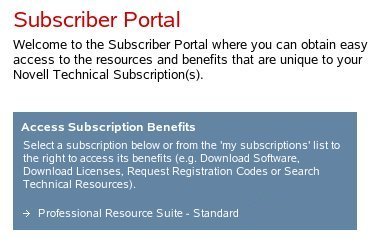
-
�mSubscription Benefits�iƒTƒuƒXƒNƒŠƒvƒVƒ‡ƒ““Á“T�j�nƒ{ƒbƒNƒX‚Å�mRequest Linux Registration Codes�iLinux“o˜^ƒR�[ƒh‚ð—v‹�‚·‚é�j�n‚ð‘I‘ð‚µ‚Ü‚·�i�u�}2: �mSubscription Benefits�iƒTƒuƒXƒNƒŠƒvƒVƒ‡ƒ““Á“T�j�nƒy�[ƒW�v‚ðŽQ�Æ�j�B
�}2: �mSubscription Benefits�iƒTƒuƒXƒNƒŠƒvƒVƒ‡ƒ““Á“T�j�nƒy�[ƒW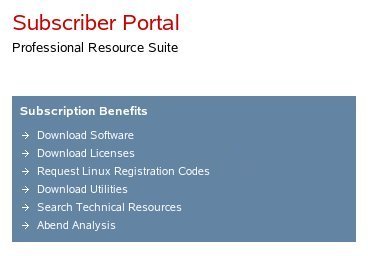
-
Linux�»•i‚̈ꗗ‚ª•\Ž¦‚³‚ê‚Ü‚·�B“Á’è‚Ì�»•i‚Ì“o˜^ƒR�[ƒh‚ð“üŽè‚·‚é‚É‚Í�AŠY“–‚·‚é�»•i–¼‚̉¡‚É‚ ‚é�mrequest code�iƒR�[ƒh‚ð—v‹��j�n‚ðƒNƒŠƒbƒN‚µ‚Ü‚·�i�u�}3: “o˜^ƒR�[ƒh‚Ì“üŽè�v‚ðŽQ�Æ�j�B�mrequest code�iƒR�[ƒh‚ð—v‹��j�nƒ{ƒ^ƒ“‚ðƒNƒŠƒbƒN‚·‚é‚Æ�Aƒ{ƒ^ƒ“‚ª•\Ž¦‚³‚ê‚Ä‚¢‚½�ê�Š‚É“o˜^ƒR�[ƒh‚ª•\Ž¦‚³‚ê‚Ü‚·�B
�}3: “o˜^ƒR�[ƒh‚Ì“üŽè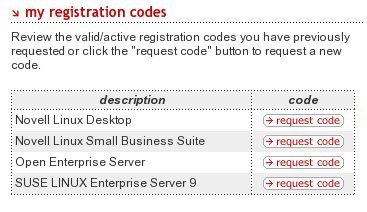
-
“o˜^ƒR�[ƒh‚ðƒmƒxƒ‹ƒAƒJƒEƒ“ƒg‚ÉŠÖ˜A•t‚¯‚é‚É‚Í�AWebƒuƒ‰ƒEƒU‚Åhttp://www.novell.com/reg/‚ɃAƒNƒZƒX‚µ‚Ü‚·�B�mActivation Code�iƒAƒNƒeƒBƒx�[ƒVƒ‡ƒ“ƒR�[ƒh�j�nƒ{ƒbƒNƒX‚É“o˜^ƒR�[ƒh‚ð“ü—Í‚µ‚Ä�A�msubmit�i‘—�M�j�n‚ðƒNƒŠƒbƒN‚µ‚Ü‚·�B
-
�mProduct Registration and Access�i�»•i‚Ì“o˜^‚ƃAƒNƒZƒX�j�nƒy�[ƒW‚ª•\Ž¦‚³‚ê‚Ü‚·�i�u�}4: �mProduct Registration and Access�i�»•i‚Ì“o˜^‚ƃAƒNƒZƒX�j�nƒy�[ƒW�v‚ðŽQ�Æ�j�B
�}4: �mProduct Registration and Access�i�»•i‚Ì“o˜^‚ƃAƒNƒZƒX�j�nƒy�[ƒW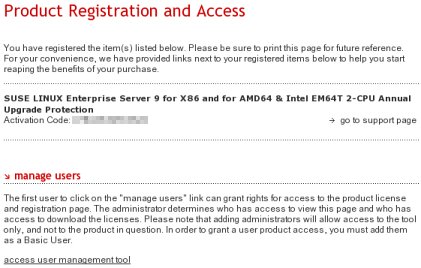
-
•K—v‚ɉž‚¶‚Ä�A�maccess user management tool�iƒ†�[ƒUŠÇ—�ƒc�[ƒ‹‚ɃAƒNƒZƒX‚·‚é�j�n ƒŠƒ“ƒN‚ðŽg—p‚µ‚Ä�A‘¼‚̃mƒxƒ‹ƒAƒJƒEƒ“ƒg‚ª‚±‚Ì“o˜^ƒR�[ƒh‚ɃAƒNƒZƒX‚Å‚«‚é‚悤‚É‚µ‚Ü‚·�B�Ú�ׂɂ‚¢‚Ä‚Í�A�uƒ†�[ƒUŠÇ—�ƒc�[ƒ‹‚ÌŽg—p�v‚ðŽQ�Æ‚µ‚Ä‚‚¾‚³‚¢�B
-
Šm”F‚Ìeƒ��[ƒ‹‚ª�Aƒmƒxƒ‹ƒAƒJƒEƒ“ƒg‚Ì�Š—LŽÒ‚É‘—�M‚³‚ê‚Ü‚·�B‚±‚Ìeƒ��[ƒ‹‚É‚Í�Aƒmƒxƒ‹ƒTƒ|�[ƒg‚ւ̘A—�‚ÉŠÖ‚·‚é�î•ñ‚ƘA—��æID‚ª‹L�Ú‚³‚ê‚Ä‚¢‚Ü‚·�B
“o˜^ƒR�[ƒh‚Ü‚½‚Í�uƒAƒNƒeƒB‚×�[ƒVƒ‡ƒ“ƒR�[ƒh�v‚ª•\Ž¦‚³‚ê‚Ü‚·�B
’�: ‚±‚Ì‹LŽ–‚ÌŽ·•MŽž‚É‚Í�A“o˜^‚µ‚½�»•i‚É‚©‚©‚í‚炸eƒ��[ƒ‹‚Å‚ÍNovell Linux Desktop‚ɂ‚¢‚ÄŒ¾‹y‚µ‚Ä‚¢‚Ü‚µ‚½�B‚±‚ê‚Í–³Ž‹‚µ‚Ä‚‚¾‚³‚¢�B
30“úŠÔ—LŒø‚È–³�ž‚Ì•]‰¿”ł̃R�[ƒh‚Ì“üŽè
SLES‚Ì“o˜^‚ɂ̓mƒxƒ‹ƒAƒJƒEƒ“ƒg‚ª•K—v‚Å‚·�Bƒmƒxƒ‹ƒAƒJƒEƒ“ƒg‚Ì“üŽè•û–@‚ɂ‚¢‚Ä‚Í�A‘O�q‚Ì�uƒmƒxƒ‹ƒAƒJƒEƒ“ƒg‚Ì“üŽè�v‚ðŽQ�Æ‚µ‚Ä‚‚¾‚³‚¢�B“o˜^�ˆ—�‚ÌŠT—v‚ɂ‚¢‚Ä‚Í�A�uŠT—v�v‚ðŽQ�Æ‚µ‚Ä‚‚¾‚³‚¢�B
SLES‚Ì•]‰¿”ł̃R�[ƒh‚Í�Ahttp://www.novell.com/products/linuxenterpriseserver/eval.html‚©‚ç“üŽè‚Å‚«‚Ü‚·�B
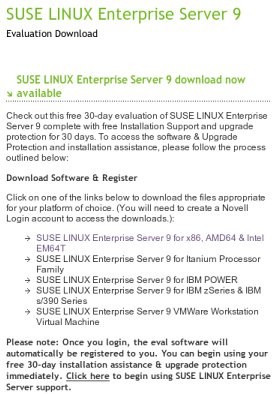
•]‰¿”ł̃y�[ƒW‚É‚Í�A•]‰¿”ł̃R�[ƒh‚Ì“üŽè•û–@‚ª‹L�Ú‚³‚ê‚Ä‚¢‚Ü‚·�i�u�}1: •]‰¿”ł̃y�[ƒW�v‚ðŽQ�Æ�j�B
-
–Ú“I‚̃vƒ‰ƒbƒgƒtƒH�[ƒ€‚ɑΉž‚µ‚½CDƒCƒ��[ƒW‚Æ•]‰¿”ł̃R�[ƒh‚ð“üŽè‚·‚é‚É‚Í�A“K�؂ȃŠƒ“ƒN‚ðƒNƒŠƒbƒN‚µ‚Ü‚·�B‚±‚Ì—á‚Å‚Í�A�mSUSE LINUX Enterprise Server 9 for x86, AMD64 & Intel EM64T�n‚ª‘I‘ð‚³‚ê‚Ä‚¢‚Ü‚·�BƒŠƒ“ƒN‚ð‘I‘ð‚·‚é‘O‚É�A–Ú“I‚̃mƒxƒ‹ƒAƒJƒEƒ“ƒg‚ªƒ�ƒOƒCƒ“‚µ‚Ä‚¢‚邱‚Æ�A‚Ü‚½‚̓�ƒOƒCƒ“‚µ‚Ä‚¢‚éƒAƒJƒEƒ“ƒg‚ª‘¶�Ý‚µ‚È‚¢‚±‚Æ‚ðŠm”F‚µ‚Ä‚‚¾‚³‚¢�B
-
ƒ�ƒOƒCƒ“‚µ‚Ä‚¢‚éƒAƒJƒEƒ“ƒg‚ª‘¶�Ý‚µ‚È‚¢�ê�‡‚Í�Aƒ�ƒOƒCƒ“‰æ–Ê‚ª•\Ž¦‚³‚ê‚Ü‚·�B–Ú“I‚̃†�[ƒU‚Æ‚µ‚ă�ƒOƒCƒ“‚µ‚Ü‚·�B
-
�mProduct Registration and Access�i�»•i‚Ì“o˜^‚ƃAƒNƒZƒX�j�nƒy�[ƒW‚ª•\Ž¦‚³‚ê‚Ü‚·�i�u�}2: �mProduct Registration and Access�i�»•i‚Ì“o˜^‚ƃAƒNƒZƒX�j�nƒy�[ƒW�v‚ðŽQ�Æ�j�B
�}2: �mProduct Registration and Access�i�»•i‚Ì“o˜^‚ƃAƒNƒZƒX�j�nƒy�[ƒW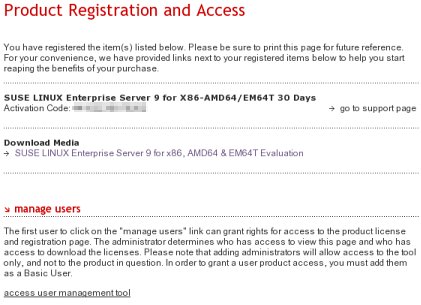
-
•K—v‚ɉž‚¶‚Ä�A�maccess user management tool�iƒ†�[ƒUŠÇ—�ƒc�[ƒ‹‚ɃAƒNƒZƒX‚·‚é�j�n ƒŠƒ“ƒN‚ðŽg—p‚µ‚Ä�A‘¼‚̃mƒxƒ‹ƒAƒJƒEƒ“ƒg‚ª‚±‚Ì“o˜^ƒR�[ƒh‚ɃAƒNƒZƒX‚Å‚«‚é‚悤‚É‚µ‚Ü‚·�B�Ú�ׂɂ‚¢‚Ä‚Í�A�uƒ†�[ƒUŠÇ—�ƒc�[ƒ‹‚ÌŽg—p�v‚ðŽQ�Æ‚µ‚Ä‚‚¾‚³‚¢�B
‚±‚̃y�[ƒW‚É‚Í�A•]‰¿”ł̃R�[ƒh‚Ü‚½‚̓AƒNƒeƒB‚×�[ƒVƒ‡ƒ“ƒR�[ƒh‚Æ�ACDƒCƒ��[ƒW‚ðƒ_ƒEƒ“ƒ��[ƒh‚·‚邽‚߂̃Šƒ“ƒN‚ª•\Ž¦‚³‚ê‚Ü‚·�BƒCƒ��[ƒW‚ðƒ_ƒEƒ“ƒ��[ƒh‚µ‚Ä�AOS‚ðƒCƒ“ƒXƒg�[ƒ‹‚µ‚Ü‚·�BƒAƒbƒvƒf�[ƒg‚̃Cƒ“ƒXƒg�[ƒ‹•û–@‚ɂ‚¢‚Ä‚Í�A�uDownloading and Installing Updates�iƒAƒbƒvƒf�[ƒg‚̃_ƒEƒ“ƒ��[ƒh‚ƃCƒ“ƒXƒg�[ƒ‹�j�v‚ðŽQ�Æ‚µ‚Ä‚‚¾‚³‚¢�B
SLES‚Ì�»•i”Å�i’P‘̃†ƒjƒbƒg�j‚Ì“o˜^
SLES‚Ì“o˜^‚ɂ̓mƒxƒ‹ƒAƒJƒEƒ“ƒg‚ª•K—v‚Å‚·�Bƒmƒxƒ‹ƒAƒJƒEƒ“ƒg‚Ì“üŽè•û–@‚ɂ‚¢‚Ä‚Í�A‘O�q‚Ì�uƒmƒxƒ‹ƒAƒJƒEƒ“ƒg‚Ì“üŽè�v‚ðŽQ�Æ‚µ‚Ä‚‚¾‚³‚¢�B“o˜^�ˆ—�‚ÌŠT—v‚ɂ‚¢‚Ä‚Í�A�uŠT—v�v‚ðŽQ�Æ‚µ‚Ä‚‚¾‚³‚¢�B
SLES‚Ì’P‘̃†ƒjƒbƒg�iƒpƒbƒP�[ƒWƒRƒs�[�j‚Í�A‚³‚Ü‚´‚܂ȃIƒ“ƒ‰ƒCƒ“�¬”„“X‚Å�w“ü‚Å‚«‚Ü‚·�BSLES‚Ì’P‘̃†ƒjƒbƒg‚Ì�w“ü•û–@‚Ì�Ú�ׂɂ‚¢‚Ä‚Í�Ahttp://www.novell.com/products/linuxenterpriseserver/howtobuy.html ‚ðŽQ�Æ‚µ‚Ä‚‚¾‚³‚¢�BSLES‚Ì’P‘̃†ƒjƒbƒg‚É‚Í�A�wSUSE LINUX Enterprise Server 9 Start-up Guide�iSUSE LINUX Enterprise Server 9ƒXƒ^�[ƒgƒAƒbƒvƒKƒCƒh�j�x�AŠÈŒ‰‚È�à–¾ƒJ�[ƒh�ACDƒ�ƒfƒBƒA�A‚¨‚æ‚Ñ“o˜^ƒJ�[ƒh‚ª•t‘®‚µ‚Ä‚¢‚Ü‚·�B“o˜^ƒJ�[ƒh‚É‚Í�A•K—v‚È“o˜^ƒR�[ƒh‚ÆURL‚ª‹L�Ú‚³‚ê‚Ä‚¢‚Ü‚·�B�u�}1: “o˜^ƒJ�[ƒh�i•\‚Æ— �j�v‚ɃJ�[ƒh‚Ì—á‚ðŽ¦‚µ‚Ü‚·�B
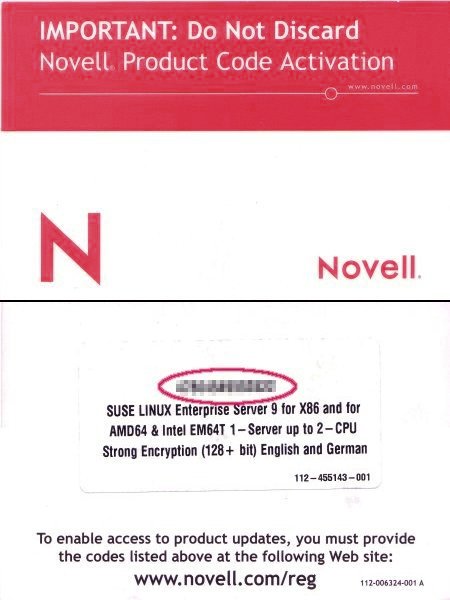
ƒR�[ƒh‚ð“o˜^‚·‚é‚É‚Í�AŽŸ‚ÌŽè�‡‚É�]‚¢‚Ü‚·�B
-
www.novell.com/reg‚ɃAƒNƒZƒX‚µ‚Ü‚·�Bƒmƒxƒ‹ƒAƒJƒEƒ“ƒg‚Ƀ�ƒOƒCƒ“‚µ‚Ä‚¢‚郆�[ƒU‚ª‘¶�Ý‚µ‚È‚¢�ê�‡‚Í�Aƒ�ƒOƒCƒ“‰æ–Ê‚ª•\Ž¦‚³‚ê‚Ü‚·�B–Ú“I‚̃†�[ƒU‚Æ‚µ‚ă�ƒOƒCƒ“‚µ‚Ü‚·�B
-
ŽŸ‚̃y�[ƒW‚É�A�mActivation Code�iƒAƒNƒeƒBƒx�[ƒVƒ‡ƒ“ƒR�[ƒh�j�nƒtƒB�[ƒ‹ƒh ‚Æ�mProduct ID�i�»•iID�j�nƒtƒB�[ƒ‹ƒh‚ª‚ ‚è‚Ü‚·�B�mProduct ID�i�»•iID�j�nƒtƒB�[ƒ‹ƒh‚Æ�ASUSEƒ|�[ƒ^ƒ‹‚ðŽg—p‚·‚é‚悤‚É‹�‚ß‚é�à–¾‚Í–³Ž‹‚µ‚Ü‚·�i�u�}2: ƒR�[ƒh‚Ì“ü—Í�v‚ðŽQ�Æ�j�BƒR�[ƒh‚ð“ü—Í‚µ‚Ä�A�msubmit�i‘—�M�j�n‚ðƒNƒŠƒbƒN‚µ‚Ü‚·�B
�}2: ƒR�[ƒh‚Ì“ü—Í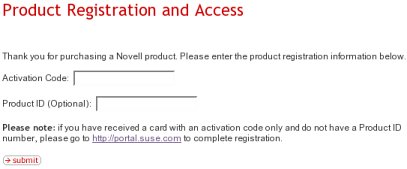
-
�mProduct Registration and Access�i�»•i‚Ì“o˜^‚ƃAƒNƒZƒX�j�nƒy�[ƒW‚ª•\Ž¦‚³‚ê‚Ü‚·�i�u�}3: �mProduct Registration and Access�i�»•i‚Ì“o˜^‚ƃAƒNƒZƒX�j�nƒy�[ƒW�v‚ðŽQ�Æ�j�B
�}3: �mProduct Registration and Access�i�»•i‚Ì“o˜^‚ƃAƒNƒZƒX�j�nƒy�[ƒW
‚±‚̃y�[ƒW‚É‚Í�A“o˜^ƒR�[ƒh‚Ü‚½‚̓AƒNƒeƒB‚×�[ƒVƒ‡ƒ“ƒR�[ƒh‚ª•\Ž¦‚³‚ê‚Ü‚·�B
-
•K—v‚ɉž‚¶‚Ä�A�maccess user management tool�iƒ†�[ƒUŠÇ—�ƒc�[ƒ‹‚ɃAƒNƒZƒX‚·‚é�j�n ƒŠƒ“ƒN‚ðŽg—p‚µ‚Ä�A‘¼‚̃mƒxƒ‹ƒAƒJƒEƒ“ƒg‚ª‚±‚Ì“o˜^ƒR�[ƒh‚ɃAƒNƒZƒX‚Å‚«‚é‚悤‚É‚µ‚Ü‚·�B�Ú�ׂɂ‚¢‚Ä‚Í�A�uƒ†�[ƒUŠÇ—�ƒc�[ƒ‹‚ÌŽg—p�v‚ðŽQ�Æ‚µ‚Ä‚‚¾‚³‚¢�B
-
Šm”F‚Ìeƒ��[ƒ‹‚ª�Aƒmƒxƒ‹ƒAƒJƒEƒ“ƒg‚Ì�Š—LŽÒ‚É‘—�M‚³‚ê‚Ü‚·�B‚±‚Ìeƒ��[ƒ‹‚É‚Í�Aƒmƒxƒ‹ƒTƒ|�[ƒg‚ւ̘A—�‚ÉŠÖ‚·‚é�î•ñ‚ƘA—��æID‚ª‹L�Ú‚³‚ê‚Ä‚¢‚Ü‚·�B
’�: ‚±‚Ì‹LŽ–‚ÌŽ·•MŽž‚É‚Í�A“o˜^‚µ‚½�»•i‚É‚©‚©‚í‚炸eƒ��[ƒ‹‚Å‚ÍNovell Linux Desktop‚ɂ‚¢‚ÄŒ¾‹y‚µ‚Ä‚¢‚Ü‚µ‚½�B‚±‚ê‚Í–³Ž‹‚µ‚Ä‚‚¾‚³‚¢�B
SLES‚̃mƒxƒ‹Žg—p‹–‘øŒ_–ñ�w“ü‚Ì“o˜^
SLES‚Ì“o˜^‚ɂ̓mƒxƒ‹ƒAƒJƒEƒ“ƒg‚ª•K—v‚Å‚·�Bƒmƒxƒ‹ƒAƒJƒEƒ“ƒg‚Ì“üŽè•û–@‚ɂ‚¢‚Ä‚Í�A‘O�q‚Ì�uƒmƒxƒ‹ƒAƒJƒEƒ“ƒg‚Ì“üŽè�v‚ðŽQ�Æ‚µ‚Ä‚‚¾‚³‚¢�B“o˜^�ˆ—�‚ÌŠT—v‚ɂ‚¢‚Ä‚Í�A�uŠT—v�v‚ðŽQ�Æ‚µ‚Ä‚‚¾‚³‚¢�B
SLES‚Í�Aƒ{ƒŠƒ…�[ƒ€ƒ‰ƒCƒZƒ“ƒXŒ_–ñ�iVLA�j‚ðŽg—p‚µ‚ăIƒ“ƒ‰ƒCƒ“�¬”„“X‚Ü‚½‚̓mƒxƒ‹‚©‚ç�”—Ê‚ð‚Ü‚Æ‚ß‚Ä�w“ü‚·‚邱‚Æ‚ª‚Å‚«‚Ü‚·�B�Ú�ׂɂ‚¢‚Ä‚Í�Ahttp://www.novell.com/products/linuxenterpriseserver/howtobuy.html ‚ðŽQ�Æ‚µ‚Ä‚‚¾‚³‚¢�B�w“üŒã�AƒRƒs�[‚Ì“o˜^‚ÉŠÖ‚·‚é�Ú‚µ‚¢�î•ñ‚ª‹L�Ú‚³‚ꂽeƒ��[ƒ‹‚ª‘—�M‚³‚ê‚Ü‚·�B
-
�»•i‚ð“o˜^‚·‚é‚É‚Í�Aeƒ��[ƒ‹“à‚Ì�»•i–¼‚̉º‚É‹L�Ú‚³‚ê‚Ä‚¢‚郊ƒ“ƒN‚ðƒNƒŠƒbƒN‚µ‚Ü‚·�i�u�}1: “o˜^‚ÉŠÖ‚·‚éeƒ��[ƒ‹�v‚ðŽQ�Æ�j�B
�}1: “o˜^‚ÉŠÖ‚·‚éeƒ��[ƒ‹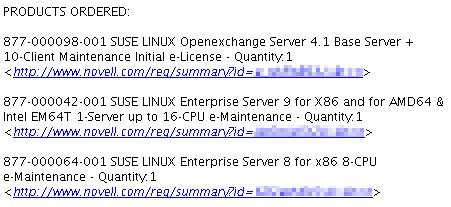
-
Webƒuƒ‰ƒEƒU‚ªŠJ‚«‚Ü‚·�Bƒmƒxƒ‹ƒAƒJƒEƒ“ƒg‚Ƀ�ƒOƒCƒ“‚µ‚Ä‚¢‚郆�[ƒU‚ª‘¶�Ý‚µ‚È‚¢�ê�‡‚Í�Aƒ�ƒOƒCƒ“‰æ–Ê‚ª•\Ž¦‚³‚ê‚Ü‚·�B–Ú“I‚̃†�[ƒU‚Æ‚µ‚ă�ƒOƒCƒ“‚µ‚Ü‚·�B
-
ƒmƒxƒ‹‚̃AƒbƒvƒOƒŒ�[ƒhƒvƒ�ƒeƒNƒVƒ‡ƒ“‚Ì�ð�€‚̃y�[ƒW‚ª•\Ž¦‚³‚ê‚Ü‚·�B�ð�€‚ð‚¨“Ç‚Ý‚É‚È‚è�Aƒy�[ƒW‰º•”‚Ì�magree�i“¯ˆÓ�j�n‚ðƒNƒŠƒbƒN‚µ‚Ü‚·�B
-
�mProduct Registration and Access�i�»•i‚Ì“o˜^‚ƃAƒNƒZƒX�j�nƒy�[ƒW‚ª•\Ž¦‚³‚ê‚Ü‚·�i�u�}2: �mProduct Registration and Access�i�»•i‚Ì“o˜^‚ƃAƒNƒZƒX�j�nƒy�[ƒW�v‚ðŽQ�Æ�j�B
�}2: �mProduct Registration and Access�i�»•i‚Ì“o˜^‚ƃAƒNƒZƒX�j�nƒy�[ƒW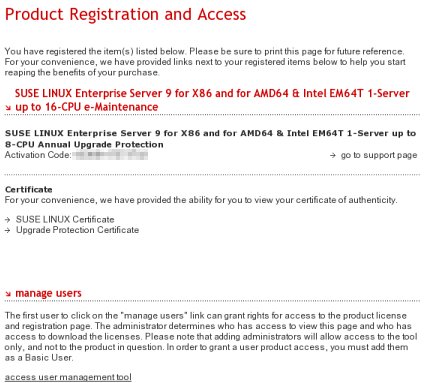
-
•K—v‚ɉž‚¶‚Ä�A�maccess user management tool�iƒ†�[ƒUŠÇ—�ƒc�[ƒ‹‚ɃAƒNƒZƒX‚·‚é�j�n ƒŠƒ“ƒN‚ðŽg—p‚µ‚Ä�A‘¼‚̃mƒxƒ‹ƒAƒJƒEƒ“ƒg‚ª‚±‚Ì“o˜^ƒR�[ƒh‚ɃAƒNƒZƒX‚Å‚«‚é‚悤‚É‚µ‚Ü‚·�B�Ú�ׂɂ‚¢‚Ä‚Í�A�uƒ†�[ƒUŠÇ—�ƒc�[ƒ‹‚ÌŽg—p�v‚ðŽQ�Æ‚µ‚Ä‚‚¾‚³‚¢�B
-
Šm”F‚Ìeƒ��[ƒ‹‚ª�Aƒmƒxƒ‹ƒAƒJƒEƒ“ƒg‚Ì�Š—LŽÒ‚É‘—�M‚³‚ê‚Ü‚·�B‚±‚Ìeƒ��[ƒ‹‚É‚Í�Aƒmƒxƒ‹ƒTƒ|�[ƒg‚ւ̘A—�‚ÉŠÖ‚·‚é�î•ñ‚ƘA—��æID‚ª‹L�Ú‚³‚ê‚Ä‚¢‚Ü‚·�B
’�: ‚±‚Ì‹LŽ–‚ÌŽ·•MŽž‚É‚Í�A“o˜^‚µ‚½�»•i‚É‚©‚©‚í‚炸eƒ��[ƒ‹‚Å‚ÍNovell Linux Desktop‚ɂ‚¢‚ÄŒ¾‹y‚µ‚Ä‚¢‚Ü‚µ‚½�B‚±‚ê‚Í–³Ž‹‚µ‚Ä‚‚¾‚³‚¢�B
-
CDƒCƒ��[ƒW‚ð“üŽè‚·‚é‚É‚Í�Ahttp://download.novell.com‚ɃAƒNƒZƒX‚µ‚Ü‚·�B
‚±‚̃y�[ƒW‚É‚Í�A“o˜^ƒR�[ƒh‚Ü‚½‚̓AƒNƒeƒB‚×�[ƒVƒ‡ƒ“ƒR�[ƒh‚ª•\Ž¦‚³‚ê‚Ü‚·�B
ƒ†�[ƒUŠÇ—�ƒc�[ƒ‹‚ÌŽg—p
SUSEƒ|�[ƒ^ƒ‹‚Æ“¯—l�Aƒmƒxƒ‹ƒAƒJƒEƒ“ƒg‚ðŽg—p‚·‚é‚Æ�Aƒ‰ƒCƒZƒ“ƒX‚Ì�Š—LŽÒ‚Í�A‘¼‚̃†�[ƒU‚É‚æ‚é‚»‚̃‰ƒCƒZƒ“ƒX‚ւ̃AƒNƒZƒX‚ðŠÇ—�‚Å‚«‚Ü‚·�B‚±‚ê‚É‚Í�A�mProduct Registration and Access�i�»•i‚Ì“o˜^‚ƃAƒNƒZƒX�j�nƒy�[ƒW‚Å—˜—p‰Â”\‚ȃ†�[ƒUŠÇ—�ƒc�[ƒ‹‚ðŽg—p‚µ‚Ü‚·�B
�d—v: ‚±‚̃c�[ƒ‹‚É‚Í�AŒ»�Ý‚±‚̃y�[ƒW‚©‚ç‚̂݃AƒNƒZƒX‚Å‚«‚Ü‚·�B‚±‚̃y�[ƒW‚É�Ä“xƒAƒNƒZƒX‚·‚é•û–@‚Í‚ ‚è‚Ü‚¹‚ñ�Bƒc�[ƒ‹‚ðŽg—p‚·‚é•K—v‚ª‚ ‚é�ê�‡‚Í�A�Å�‰‚ɃAƒNƒZƒX‚µ‚½Žè�‡‚ðŽg—p‚µ‚Ä‚‚¾‚³‚¢�B
-
ƒc�[ƒ‹‚ɃAƒNƒZƒX‚·‚é‚É‚Í�A�maccess user management tool�iƒ†�[ƒUŠÇ—�ƒc�[ƒ‹‚ɃAƒNƒZƒX‚·‚é�j�nƒŠƒ“ƒN‚ð‘I‘ð‚µ‚Ü‚·�B
-
ŽŸ‚̃y�[ƒW‚É�A‚±‚̃c�[ƒ‹‚É‚æ‚Á‚ăAƒJƒEƒ“ƒg‚ªƒ�ƒbƒN‚³‚ê‚邱‚Æ‚ªŽ¦‚³‚ê‚Ü‚·�BƒAƒJƒEƒ“ƒg‚ðƒ�ƒbƒN‚·‚é�ê�‡‚Í�A�mContinue�i‘±�s�j�n‚ðƒNƒŠƒbƒN‚µ‚Ü‚·�i�u�}1: ƒAƒJƒEƒ“ƒg‚̃�ƒbƒN�v‚ðŽQ�Æ�j�B
�}1: ƒAƒJƒEƒ“ƒg‚̃�ƒbƒN
-
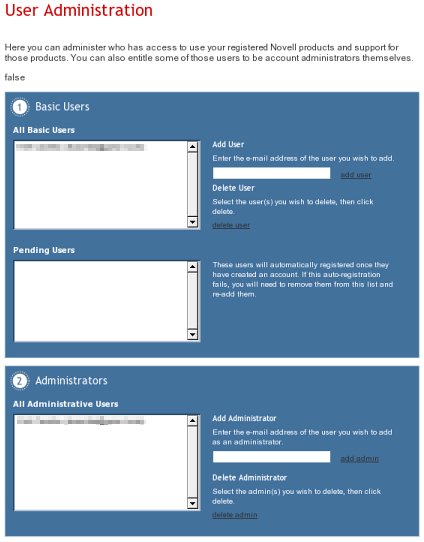
ŽŸ‚̃y�[ƒW‚ц�[ƒU‚ð’ljÁ‚·‚邱‚Æ‚ª‚Å‚«‚Ü‚·�B’ljÁ‚³‚ꂽƒ†�[ƒU‚Í�AŠeŽ©‚̃mƒxƒ‹ƒAƒJƒEƒ“ƒg‚ðŽg—p‚µ‚ăAƒbƒvƒf�[ƒg‚ɃAƒNƒZƒX‚·‚邱‚Æ‚ª‚Å‚«‚Ü‚·�i�u�}2: �mUser Administration�iƒ†�[ƒUŠÇ—��j�nƒy�[ƒW�v‚ðŽQ�Æ�j�B
�}2: �mUser Administration�iƒ†�[ƒUŠÇ—��j�nƒy�[ƒW